本学は、ArcGIS製品のライセンス(ArcGIS アカデミックパック プレミアム Medium)契約を締結しています。
ご利用には利用申請が必要です。(一部学生を除く)
利用できる製品や利用条件は次のとおりです
ArcGIS Online / ArcGIS Pro (Windows 版)の両方が利用できます。
詳細は、提供ライセンス⼀覧 をご覧ください。(ArcGIS アカデミックパック プレミアム Medium)
※提供ライセンスに関しては、予告なく変更される場合がございます。
・教育・研究目的の利用のみ可(商用利用は不可)
・都立大に在籍中の常勤教員・法人職員・非常勤教員・学生が利用可能(卒業/退学後、退職後は利用不可)
・学校所有のコンピューター・対象者の保有する端末に対し、数量制限することなくご利用頂けます。
・本学を卒業/退学、退職した際は、すみやかに使用を中止し、インストールしたソフトウエア(ArcGIS Pro)は削除してください。
・ArcGIS Proなどは利用者自身でMy Esriからインストーラーをダウンロードし導入してください。
※インストールメディアによるインストールをご希望の方は、システム管理室1までお問合せください。(貸出期間7日間)
ArcGIS 利用開始までの流れ
①新規利用申請を行う
申請方法は、「ArcGISライセンス利用申請」ページを参照ください。
(入学時にArcGISライセンスが付与される一部の学部の学生は手順②から開始してください)
②ライセンス管理者から利用方法の通知を受けとる
申請受付が完了すると、利用方法をメールでお伝えします。
③ArcGIS Onlie からアカウント登録を完了する
通知された利用方法の案内に従い、アカウント登録を行ってください。
※ArcGIS Onlieはこの手順完了後に利用開始できます。
④ArcGIS Proなどを利用する場合は、利用者にて My Esri から必要なソフトウェアをダウンロードし端末にインストールする
詳細はArcGIS Proソフトウェアのダウンロード方法、エクステンション製品の利用についてをご覧ください。
※インストールメディア貸出によるインストールをご希望の方(貸出期間7日間)、
サーバ製品など利用者権限では取得できない製品の利用については、
システム管理室1までお問合せください。
ArcGIS Pro ソフトウェアのダウンロード方法
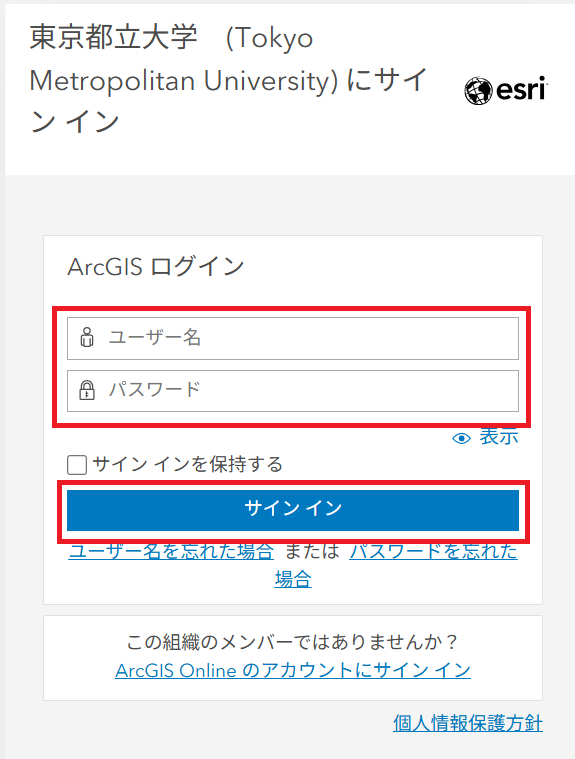
①My Esri に本学のライセンス管理者から通知されたアカウントでサインインします。
②画面上部の[ダウンロード] メニューをクリック → プルダウンから [すべての製品とバージョン] をクリックします。
③[すべてのバージョン] タブに切り替え→プロダクトの一覧を表示し、インストールしたいバージョンを選択してください。
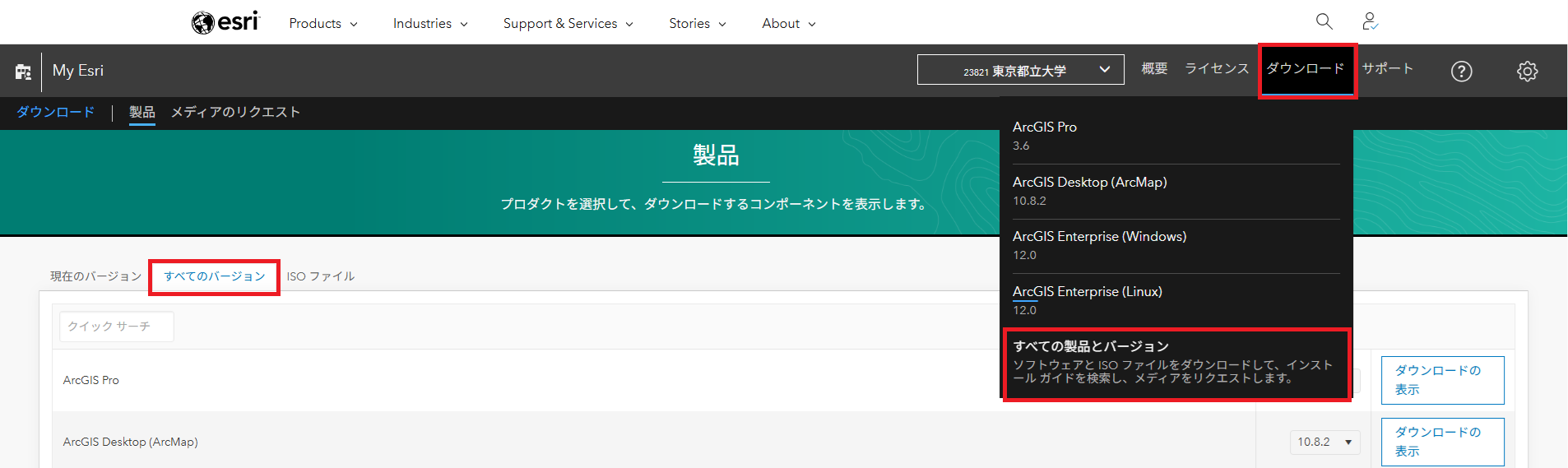
④ダウンロードしたいソフトウェア名の右側の [ダウンロードの表示] をクリックします。

⑤ダウンロードするソフトウェアのバージョン及び言語を確認し、[プロダクト コンポーネント] から、必要なファイル名の横の [ダウンロード] をクリックし、 PC の任意の場所にダウンロードします。
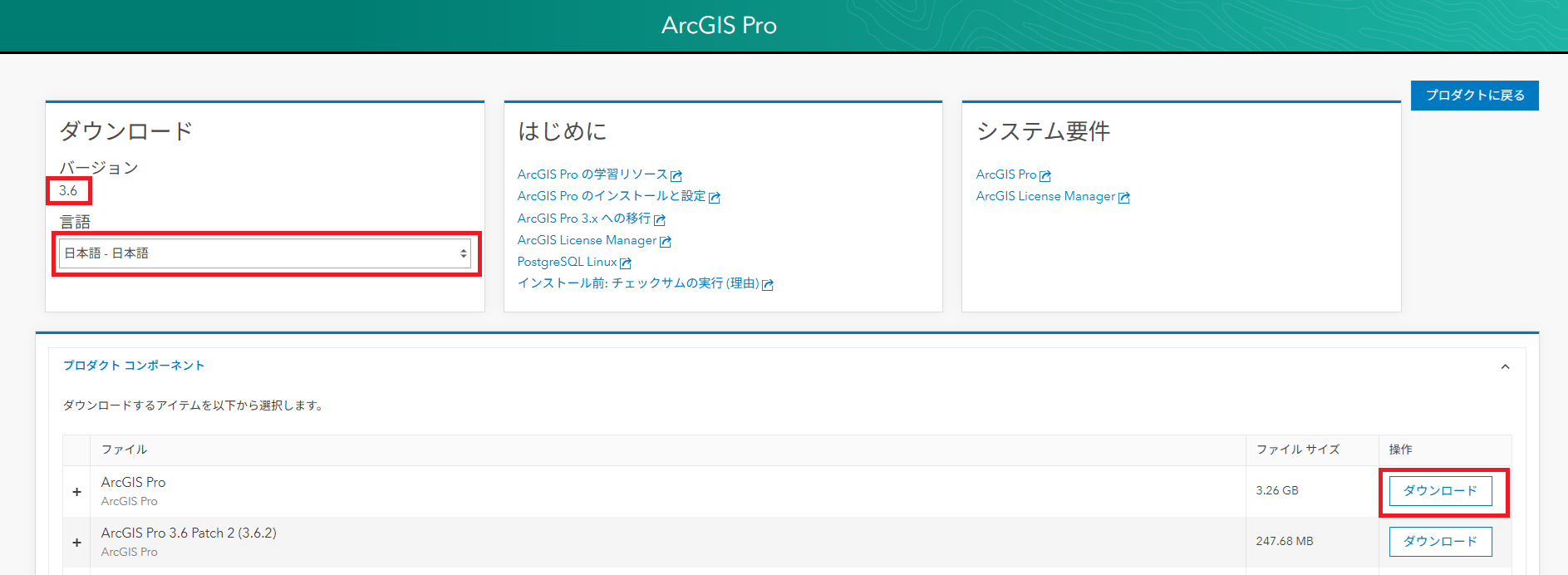
⑥ダウンロードが完了しましたら、インストールを実行します。
●ArcGIS Proのインストーラーは、ArcGIS Onlieにサインイン後のユーザ情報画面において、[設定] > [ライセンス] の操作からダウンロードすることもできます。
●ArcGIS Proを利用するには、別途のソフトウェアの導入を行っておくなど、システム要件を満たした環境が必要です。
インストール作業前に、ArcGIS Proのシステム要件をご確認ください。
https://pro.arcgis.com/ja/pro-app/latest/get-started/arcgis-pro-system-requirements.htm
ArcGIS CityEngineやエクステンション製品などの利用について
ArcGIS CityEngine や ArcGIS Urban、ArcGIS Pro エクステンション製品を利用される方は、下記リンク先の導入手順をご覧ください。
サポート(ESRIジャパンの公開サイト)
・ArcGIS リソース集:セットアップや簡単な利用方法の紹介ページ
・ArcGIS製品の概要
https://www.esrij.com/products/
・Esri製品サポート サービス
https://www.esrij.com/services/maintenance/details/
お知らせ(最新情報)
ESRIジャパン社からのお知らせ等、ArcGISライセンスに関する情報です。